


AR Drawing: Sketch & Paint
4.284.00 レビュー
アプリの仕様
- バージョン
- 5.2.6
- 更新日
- ライセンス
- Free
- ダウンロード数
- 10,000,000+
- デベロッパー
- AR Drawing
- カテゴリ
- アート&デザイン
- プラットフォーム
- Android, iOS
スクリーンショット
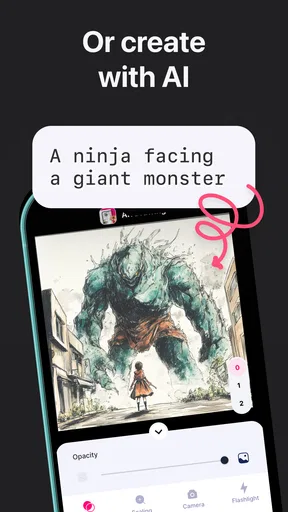
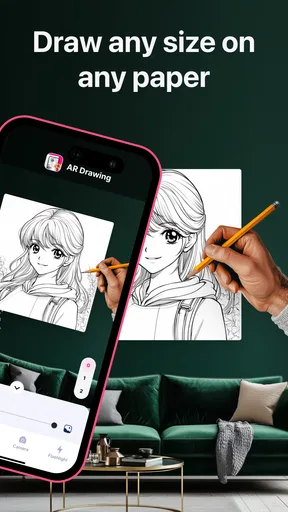
 分析者 AppCompare
紙に絵を描いてみたいけれど、下絵の形を取るのが難しい。そんなときに試しやすいのが、スマートフォンのカメラ映像を見ながら線をなぞるタイプのアプリです。私が気に入ったのは、真っ白な紙を前にして手が止まりがちな人でも、まず輪郭から始められるところ。完成品を自動で作る道具というより、描き始めるきっかけを作る補助役として考えると、期待とのずれが少なくなります。
AR Drawing: Sketch & Paintは、ARドローイングを使うアート&デザインアプリです。開発元はAR Drawing。無料で始められ、対象年齢は3歳以上ですが、アプリ内購入もあります。絵を描く手順そのものを補助するため、子どもと一緒に試したい人や、趣味でスケッチを始めたい人にもわかりやすい入口です。私なら、上達を急ぐより、気軽に紙へ線を引く習慣を作りたい日に選びます。
まずは「なぞる道具」として期待を合わせる
私なら、最初の一枚は形の少ない題材を選び、紙と端末を動かさずに描けるかを試します。ここで確かめたいのは、見本の線を追う楽しさだけでなく、画面を見ながら手を動かす姿勢が自分に合うかどうかです。相性がわかると、どんな場面でこの道具を使うとよいかも見えてきます。
カメラ越しの見本が、最初の一線を助ける
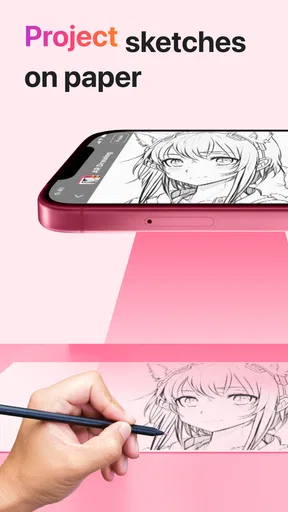
このアプリの中心的な使い方は、画面に表示した絵を紙の上に重ねて見ながら、輪郭をなぞり、その後で色を塗ることです。描く対象を頭の中だけで組み立てるのではなく、見える線を手がかりにできるのが大きな違い。私は、絵の才能を試すツールというより、形を観察して手を動かす練習台として見るのがちょうどいいと思います。
ここで大切なのは、スマートフォンが絵を紙に直接印刷するわけではないことです。自分の手で線を引く作業は残りますし、見本と紙の位置がずれると、なぞった線もずれていきます。画面を見続けながら描くため、最初は手元の位置を保つことに意識を使うはずです。完全に自動で整った絵ができると考えている人には向きません。
一般的な描画アプリは、指やペンでスマートフォンの画面に描き、色や線をその場で調整するものが中心です。それに対してこちらは、デジタル画面上で作品を仕上げるより、現実の紙に描く行為を支える点が特徴。紙の手触りや色鉛筆の感覚を楽しみたい人にはこちらが合いやすく、レイヤーや細かな編集を重視する人なら、通常のペイントアプリのほうが効率的です。
紙と端末を置く準備で、描きやすさが変わる
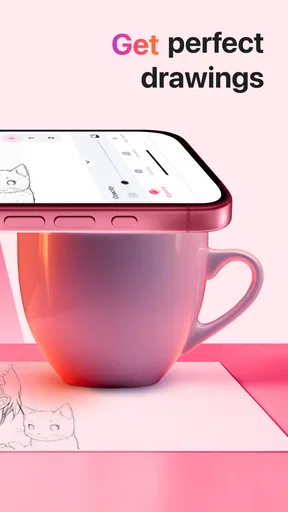
実際に試すなら、まず紙を机に固定し、端末も手で持たず安定した場所に置くのがおすすめです。描くたびに画面の角度が動くと、見本と紙の対応が変わり、線を追いにくくなります。専用機材を用意する話ではなく、端末を本やスタンドに立てかけるだけでも、両手を描画に使える環境を作りやすくなります。
選ぶ前に読んでおきたい記事

Uber Eatsの価値は料理選びから「待ち時間の見える化」へ

テレビのリモコンが見つからない夜に、スマホが頼れる一台になる理由

8 Ball Poolへ移る価値はあるか 狙いと手球の位置を読む対戦の魅力

Family Spaceの位置共有は、家族の連絡をどう穏やかにするか

キャンディークラッシュは失敗しても戻れるか あと一手の判断と中断時の注意点

Google ドライブは迷わず使えるか 整理のしやすさと回復設計を検証
もう一つのコツは、最初から大きな絵や細部の多い絵を選ばないことです。輪郭の少ないモチーフで、紙の位置合わせや画面の見方に慣れてから、複雑な絵に進むほうが挫折しにくいと感じます。線を一気に完璧に写そうとせず、顔や物の中心線、外側の輪郭、目立つパーツの順に見ると、全体のバランスをつかみやすくなります。
紙の大きさや描く場所も、思った以上に重要です。画面内の見本を大きく見せようとして端末を近づけすぎると、紙全体を確認しづらくなることがあります。反対に、紙を広げすぎると、画面を見ながら手を動かす範囲が広がります。最初は紙と端末の位置を少しずつ調整し、自分が無理なく見下ろせる配置を探すのが現実的です。
位置ずれを前提に、途中で確認する
なぞり描きで見落としやすいのは、描き始めよりも途中のずれです。紙が動いたり、端末に触れて角度が変わったりすれば、すでに描いた線と見本の位置関係が合わなくなります。私は、輪郭を一周描いてから細部に入るのではなく、短い区切りごとに紙と画面の位置を見直す進め方が安心だと思います。少しの手間で、後半に大きく描き直すリスクを減らせます。
また、下書きは濃く描きすぎないほうが扱いやすいです。最初の線を薄くしておけば、形の違和感に気づいたときに修正しやすく、最後に色を塗るときにも輪郭が主張しすぎません。これはアプリの機能というより、紙に描く工程と相性のよい使い方です。アプリが線の正確さを保証するのではなく、自分で確認し、調整する余地を残してくれると捉えるとよいでしょう。
安心して使うために、画面上の選択を確かめる
使い始める前には、カメラに映る範囲を整えるだけでなく、画面に現れる権限や購入の案内を一つずつ読んでから選ぶようにしています。特に家族で使うなら、描く人と購入を判断する人を分けておくと、操作を急がずに済みます。こうした確認を踏まえて、安心して続けられる使い方を考えます。
カメラを使う場面では、映す範囲を自分で決める
この使い方ではカメラ映像が作業の土台になります。私は、始める前に紙以外のものが画面に入っていないかを確認する習慣をおすすめします。机の上に名前や住所が書かれた書類、個人的な写真などを置いたままにせず、必要な範囲だけを映すようにすれば、描画に関係のないものを不用意に画面へ入れずに済みます。特に家族や子どもと一緒に使うときは、端末の置き場所を先に整えると落ち着いて試せます。
一方、カメラを使うアプリだからといって、ここからデータの保存や送信の仕組みまで決めつけることはできません。私なら、インストール時や初回起動時に表示される権限の説明を読み、実際に求められる許可だけを確認します。理由がわかりにくいと感じたときは、その場で許可を急がず、端末の設定画面やアプリ内の案内を見直してから判断するのが堅実です。
アカウント登録や個人情報の扱いを気にする人にとっては、画面に出る説明や選択肢を自分で読むことが判断材料になります。私は、確認していない内容を「安全」あるいは「危険」と言い切るレビューより、目の前にある設定や案内を見て決める姿勢のほうが信頼できます。使い始める前に、必要な操作と任意の選択を区別しておけば、目的に関係のない入力を避けやすくなります。
課金表示は、必要になったときに判断する
アプリ自体は無料ですが、アプリ内購入があります。表示される購入項目はアイテムごとに異なり、価格帯は350円から9,200円です。最初の練習で何ができるか確かめてから、追加の内容が必要か考えるのがよいでしょう。無料で使える範囲だけで満足する人もいれば、使い続けるうちに購入を検討したくなる人もいます。私なら、内容と価格をその都度確認し、急いで決めません。
子どもが端末を使う場合は、年齢表示だけで購入操作まで任せてよいと考えないほうが安心です。対象年齢は3歳以上ですが、購入の判断は保護者が行い、端末側の購入確認設定も確認しておくと、意図しない操作を避けやすくなります。年齢表示は利用者の目安として受け取り、実際の使い方や課金管理は家庭ごとに決めるのが自然です。
短い時間の練習に向くが、自由制作の代わりではない
このアプリが役立ちそうな日常の場面は、たとえば雨の日に子どもと机を囲み、好きなモチーフを紙に描いて色を塗る時間です。大人なら、会議の合間や夜の短い休憩に、難しい構図を考えずに線をなぞる練習として使えます。何を描けばいいか決められないときに見本があるのは助けになりますが、見本に沿って描くため、自由に形を発明する練習とは少し別物です。
上達を目的にするなら、なぞった絵をそのまま完成品として終わらせず、描き終わった後に見本を見ずに同じ形をもう一度描いてみると、輪郭の理解に役立ちます。あるいは、最初は見本を使い、二回目は細部を自分なりに変える方法もあります。こうした一手間を加えると、ただ線を追うだけでなく、形を観察して覚える練習に近づきます。
反対に、画面上で何度も取り消しながら絵を整えたい人、複数のレイヤーを使って作品を完成させたい人、端末を見ながら紙に描く姿勢が苦手な人には、一般的なデジタル作画アプリや、紙に印刷した下絵を使う方法のほうが合うでしょう。こちらは手描きの感触と見本を組み合わせる発想なので、画面上で完結する制作環境を求める場合には遠回りになります。
利用者の多さは参考にしつつ、自分の使い方で決める
評価は平均4.2で、評価数はおよそ83万7000件、インストール数は1000万以上です。多くの人が見つけているアプリであることは、試すかどうかを考える際の一つの参考になります。ただし、評価の高さだけで自分の端末や描き方に合うと決めるのではなく、紙を固定できるか、カメラ映像を見ながら描くのが苦にならないかを基準にしたいところです。
公開日は2023年6月2日で、現在のバージョンは5.2.6です。対応するOSの最低要件は8.0。使う前には、端末のOSが条件に合うかを確認し、実際の画面で操作や権限の案内を確かめるのが確実です。利用者のレビュー数は84件と表示されているため、数の異なる評価情報を混同せず、平均評価と個別の感想は別の手がかりとして読むのがよいと思います。
私なら、最初の一枚で相性を見極める
総合すると、AR Drawing: Sketch & Paintは、白紙から描き始める不安を減らし、紙に手で描く楽しさへ誘ってくれるアプリです。私は、絵の初心者や、子どもと一緒に手を動かす時間を作りたい人には試す価値があると思います。特に、見本を追って形をつかむことが目的なら、通常の画面描画アプリとは違う便利さがあります。
一方で、カメラ映像と紙の位置を保つ手間は避けられず、自由なデジタル制作や高度な編集を期待すると物足りないでしょう。まずは短時間で描ける簡単な題材を選び、端末を安定させ、権限や購入の表示を自分で確認しながら使ってみてください。「上手な絵を自動で作る」より、「自分で描き始めるための手がかりを得る」ことを重視する人に向く、というのが私の慎重なおすすめです。
メリット
- 初心者でも画面の案内に沿って描き始めやすい
- スマートフォンを使って手軽にスケッチの練習ができる
- 写真やテンプレートを参考に、構図を決めやすい
- 絵を描くための道具を別途そろえる必要がない
- 短い時間でも気軽に取り組める
デメリット
- 端末を固定しないと、投影した下絵がずれやすい
- 画面を見ながら描くため、手元に慣れるまで戸惑うことがある
- 明るい場所では投影された線が見えにくい場合がある
- 描き心地は端末のカメラや画面サイズに左右される
- 本格的な描画ソフトのような細かな編集には向かない
AR Drawing: Sketch & Paintに関するよくある質問
AR Drawing: Sketch & Paintとはどのようなアプリですか?
AR Drawing: Sketch & Paintは、スマートフォンのカメラ映像にイラストや線画を重ね、実際の紙に描き写す作業を補助するアプリです。画面上の見本を参考にしながら、紙の上で下絵をなぞるように描けます。絵を一から作るための本格的な画像編集ソフトというより、構図や輪郭を捉える練習をしたい初心者や、手描きのアイデアを形にしたい人向けのツールです。
アプリを使うには何が必要ですか?
基本的には、対応するスマートフォンまたはタブレット、カメラ、そして描画に使う紙と筆記具が必要です。カメラ映像を見ながら作業するため、端末を紙の上に固定できるスタンドや、本を重ねた台などがあると線を追いやすくなります。初回起動時にはカメラへのアクセス許可を求められる場合があります。利用可能な機能や対応端末は、ダウンロード前に各ストアの説明を確認してください。
AR Drawing: Sketch & Paintは無料で使えますか?
アプリを無料で入手できる場合でも、すべての機能を追加料金なしで利用できるとは限りません。広告の表示、素材やテンプレートの一部制限、サブスクリプションやアプリ内購入の有無は、配信地域やバージョンによって変わることがあります。インストール前にストアページの価格表示とアプリ内購入欄を確認し、起動後も購入画面の料金や更新条件をよく読んでから申し込むと安心です。
このアプリだけで絵が上手に描けるようになりますか?
アプリは見本を紙に重ねて確認しやすくする補助ツールであり、描画技術を自動で身につけさせるものではありません。輪郭や配置をなぞる練習には役立ちますが、線のコントロール、陰影、色使いなどは繰り返し描いて習得する必要があります。カメラ位置がずれたり、紙との距離が変わったりすると見本と線が合いにくくなるため、端末を安定させて使うことも大切です。
カメラの映像や描いた作品は保存・共有できますか?
撮影、作品の保存、共有に対応しているかは、アプリのバージョンや利用できる機能によって異なるため、ストア情報やアプリ内の設定を確認してください。カメラを使うアプリでは、機能に応じてカメラへのアクセス許可が必要になることがあります。許可を求められた場合は、用途を確認してから設定し、写真や作品を共有する際は個人情報や周囲に写り込んだものにも注意しましょう。


